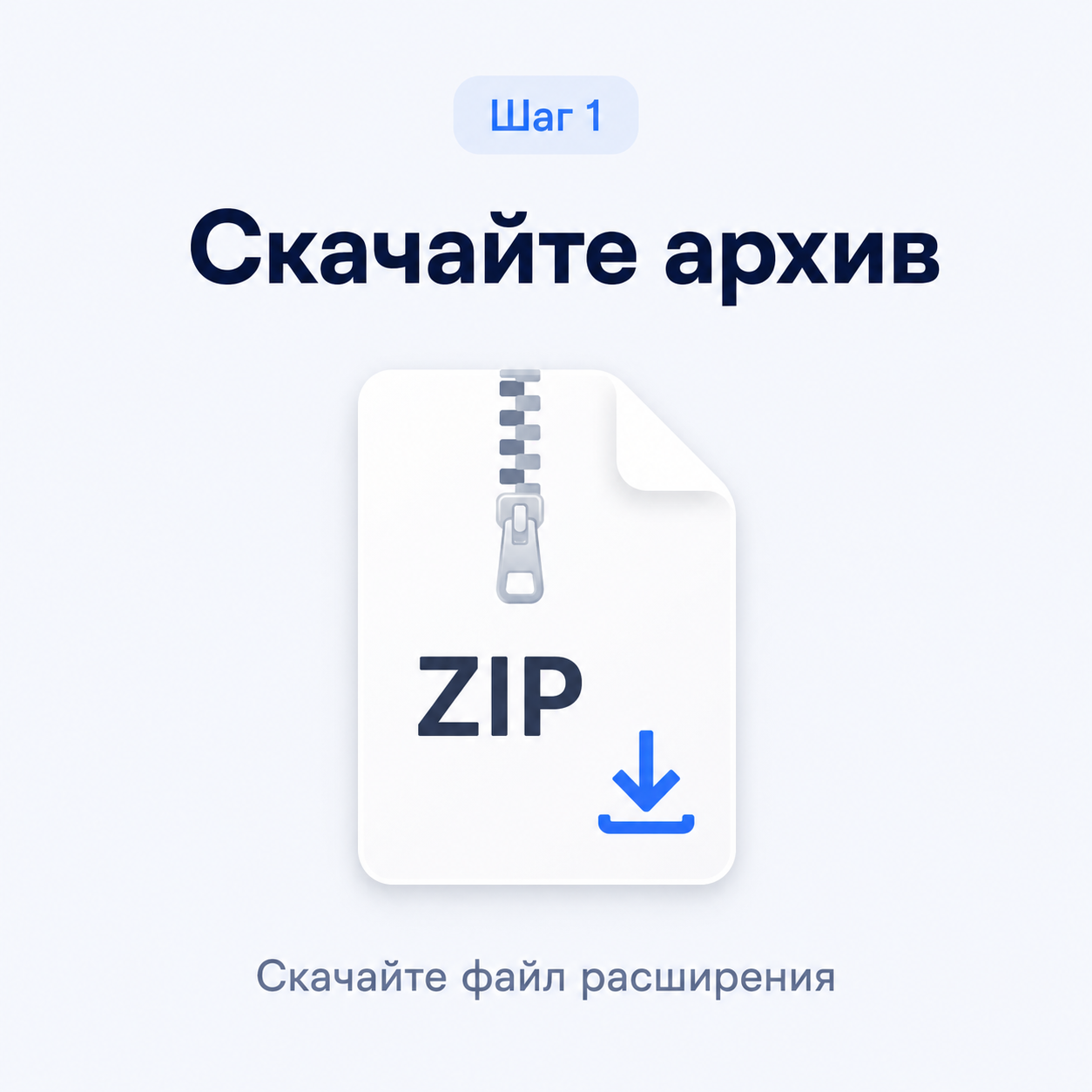
Скачайте архив
Скачайте файл расширения и сохраните ZIP.
 найтидешевле.рфПроверка цен на маркетплейсах
Расширение
Расширение помогает сервису видеть цену товара в вашем браузере. Ручная установка займёт 2–3 минуты.
Статус расширения
Секунду, смотрим, установлено ли оно в этом браузере.
Скачайте файл расширения и сохраните ZIP.
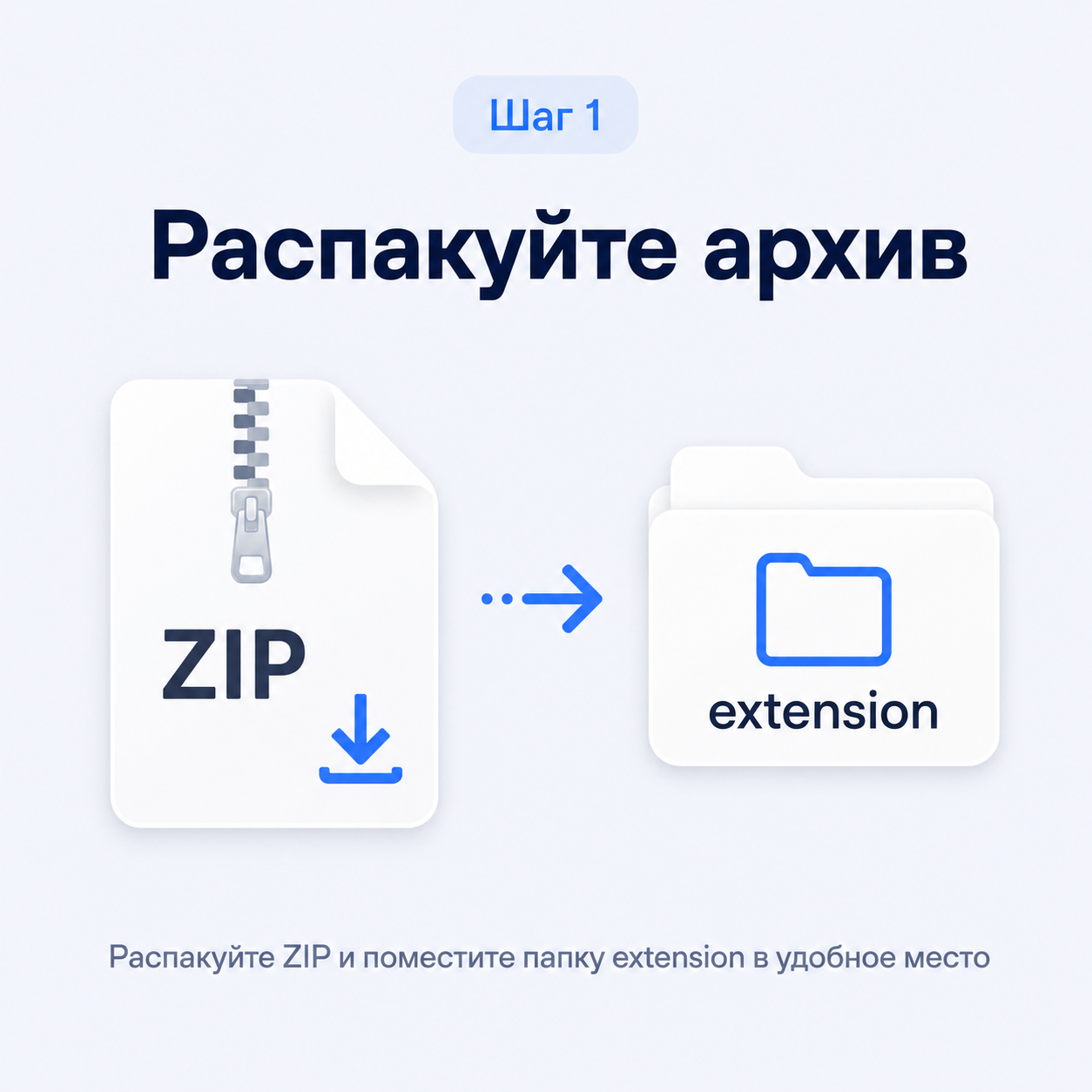
Распакуйте ZIP — появится папка расширения. Она понадобится на шаге 4.
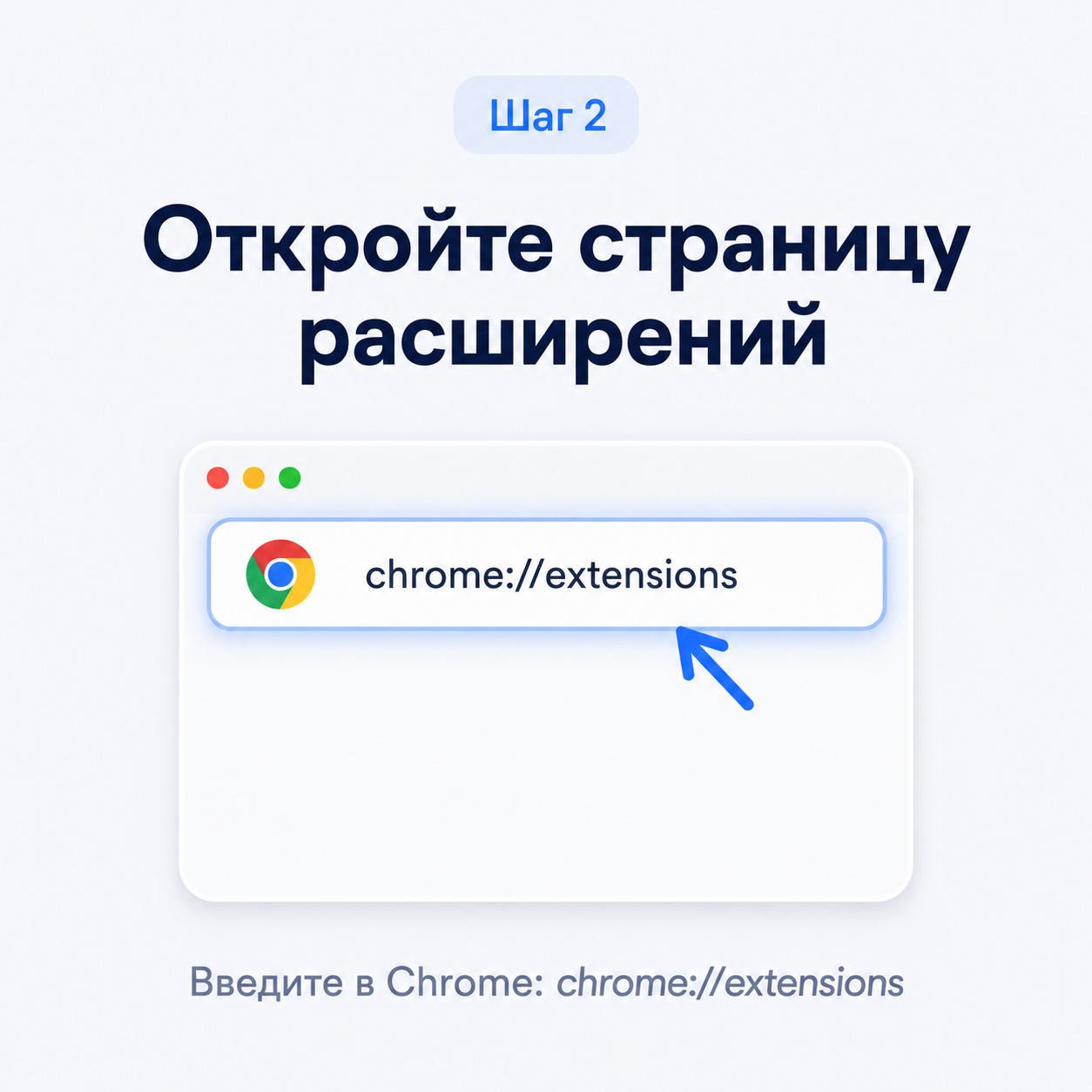
Откройте chrome://extensions и включите режим разработчика.
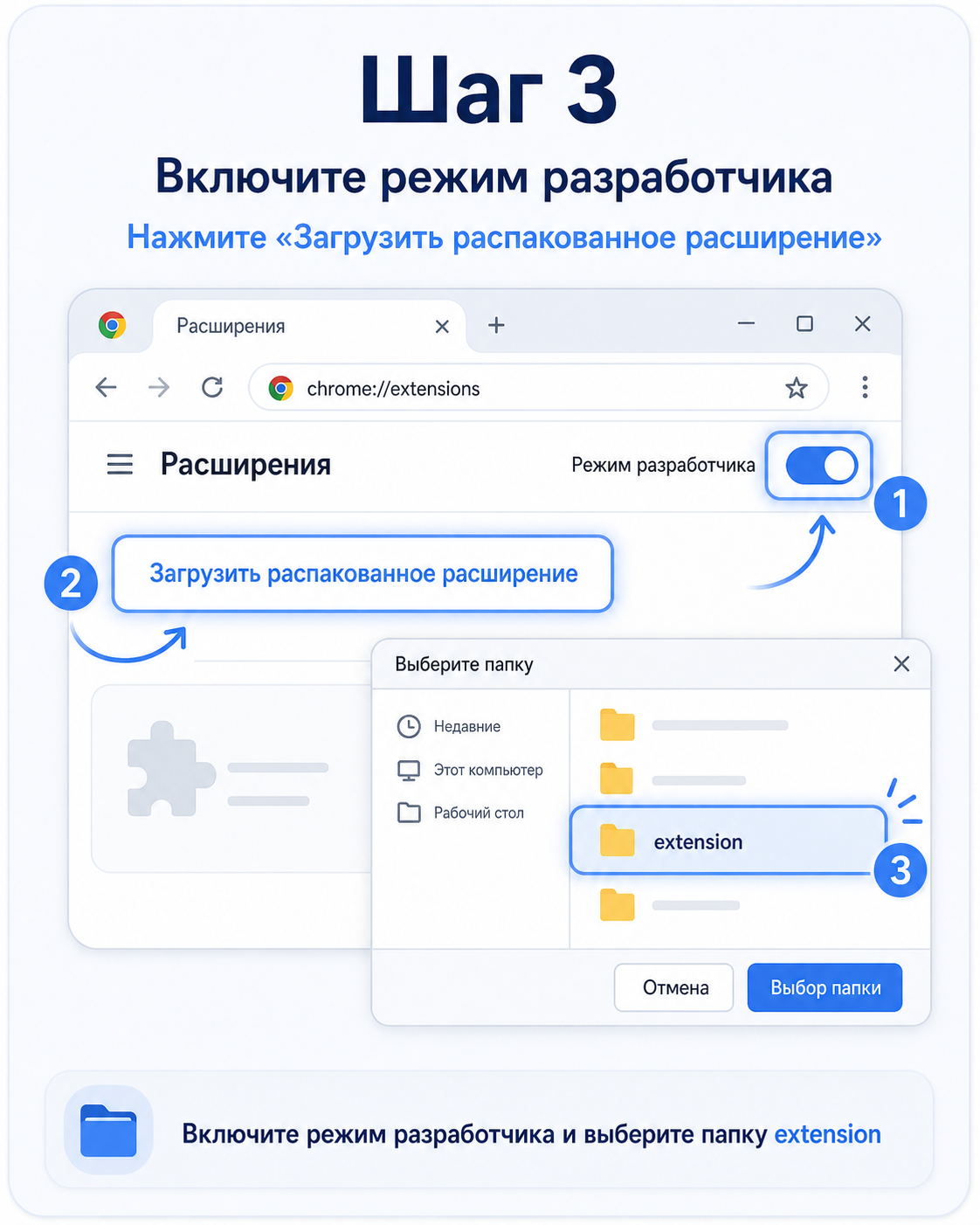
Нажмите «Загрузить распакованное расширение» и выберите папку расширения, которая появилась после распаковки ZIP.
Важно: выбирайте папку, а не ZIP-файл. Chrome сам найдёт нужный файл внутри.

Нажмите на значок пазла и закрепите «найтидешевле.рф».

Откройте карточку товара на поддерживаемом маркетплейсе и нажмите «Проверить цену» в расширении. Проверьте найденные данные и нажмите «Начать проверку».
После установки расширения обновите уже открытые страницы маркетплейсов (F5), чтобы расширение смогло определить товар.
Браузеры
Chrome и Edge — по шагам со скриншотами выше. Здесь только то, что устанавливается иначе.
Кнопки и адрес страницы расширений могут называться иначе. Если браузер просит выбрать папку — выберите папку, которая появилась после распаковки ZIP.
Если не получилось
Безопасно: расширение работает только на открытой вами странице товара, ничего не покупает и не передаёт пароли. Скачивайте его только с сайта найтидешевле.рф.
Для установленного расширения
Эта инструкция нужна только тем, кто установил расширение вручную и хочет заменить его новой версией.
Самый простой способ — удалить старое расширение и установить новую версию.
Аккаунт, оплаченные проверки и история проверок при этом не удаляются — они хранятся на сайте.